Ausmalbilder für Stifte drucken: so geht's richtig
4 Min. Lesezeit ·
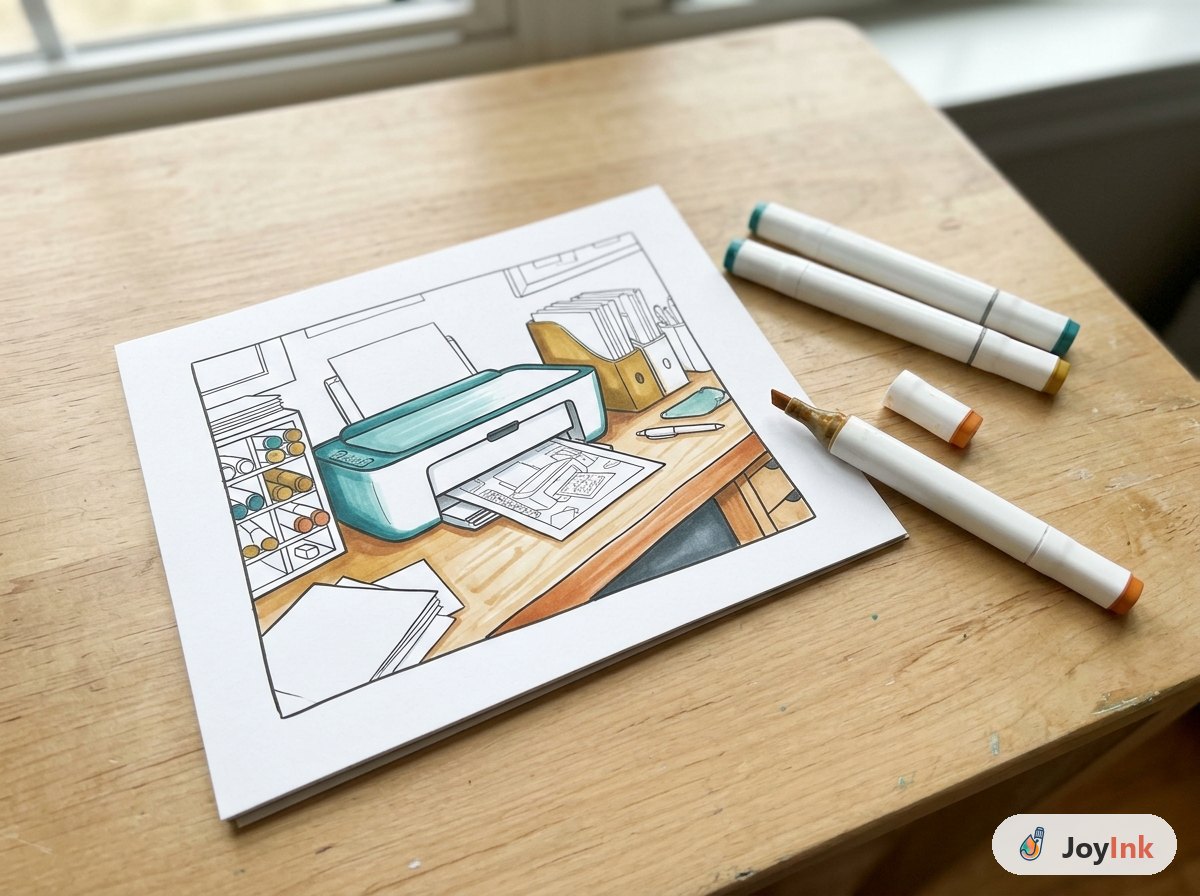
Ein Ausmalbild kann auf dem Bildschirm perfekt aussehen und auf Papier trotzdem enttäuschen. Die Linien werden zu hell, die Seite ist leicht abgeschnitten, oder das Blatt wellt sich und streift, sobald du mit Stiften loslegst. Die meisten dieser Probleme liegen an den Druckeinstellungen und nicht am Design. Ein paar Minuten Einrichtung vor dem Drucken sparen Papier, Tinte und Frust.
Beginne mit einer guten Datei
Nutze die höchste Qualität, die die Seite anbietet, meist ein PDF oder ein großes PNG. Vermeide kleine, stark komprimierte Bilder, die du von einer Website kopierst, denn sie drucken unscharf und die Linien bekommen gezackte Kanten. Öffne die Datei wenn möglich zuerst in einem PDF-Viewer, um zu prüfen, ob die Linien in Originalgröße scharf sind.
Achte auch auf das Papierformat. Die meisten Drucker in Europa sind auf A4 eingestellt, viele Drucker in den USA dagegen auf US Letter. Eine Seite, die für das eine Format entworfen wurde, kann auf dem anderen leicht schief wirken.
Originalgröße oder an die Seite anpassen
Im Druckdialog findest du meist die Wahl zwischen „Originalgröße“ (manchmal „100 %“) und „An Seite anpassen“ oder „Auf Seitengröße skalieren“.
- Originalgröße behält die Linien genau so, wie der Künstler sie gezeichnet hat. Verwende sie, wenn die Datei bereits zu deinem Papierformat passt.
- An Seite anpassen skaliert das Motiv auf das Papier. Verwende sie, wenn die Datei ein anderes Format hat als dein Papier, rechne aber damit, dass sich die Linien leicht verschieben.
Drucke vor einem ganzen Satz zuerst eine Seite auf normalem Papier aus. Halte sie gegen das Licht oder gegen einen gedruckten Rand, um zu sehen, ob die Ränder stimmen.
Papiertyp und Qualität wählen
Wenn dein Drucker eine Einstellung für den Papiertyp hat, wähle die Option, die zu dem Papier passt, das du eingelegt hast. Normales Papier, schweres Papier und Karton beanspruchen den Drucker jeweils unterschiedlich. Dickes Papier mit einer Einstellung für normales Papier durchzuziehen, kann die Tinte verschmieren oder einen Papierstau verursachen, und der Drucker trägt dann mehr Tinte auf, als das Papier aufnehmen kann.
Qualitätseinstellungen funktionieren genauso. Eine höhere Qualität ergibt sauberere, dunklere Linien, was es leichter macht, die Konturen unter deinen Stiften zu erkennen. Sie verbraucht allerdings mehr Tinte, wähle also eine Einstellung, die zur Seite passt.
Tipp: Zu helle gedruckte Linien sind unter Stifttinte schwer nachzuziehen. Wirken die Konturen auf dem Ausdruck blass, erhöhe vor dem Drucken des ganzen Satzes die Qualitätseinstellung oder die Linienstärke.
Tintenstrahl oder Laser?
Das ist wichtiger, als die meisten erwarten. Tinte mancher Tintenstrahldrucker kann verlaufen oder verschmieren, sobald Alkoholtinte sie berührt, und dann kann eine Seite gleich am Anfang ruiniert sein. Lass Tintenstrahl-Ausdrucke vollständig trocknen, am besten über Nacht, und teste eine kleine Ecke mit deinen Stiften, bevor du die ganze Seite ausmalst. Laserausdrucke kommen mit Alkoholmarkern im Allgemeinen berechenbarer klar, weil der Toner oben auf dem Papier liegt.
Durchdrücken verhindern
Alkoholtinte zieht durch Papier, und bedruckte Seiten zeigen die Spuren oft auf der Rückseite. Ein paar Gewohnheiten helfen:
- Drucke einseitig, wenn möglich. Gedruckter Inhalt auf der Rückseite fügt Tinte hinzu, die verschmieren kann, und macht es schwerer zu erkennen, was wo steht.
- Verwende dickeres Papier, wenn dein Drucker es verarbeiten kann, denn schwereres Papier saugt meist weniger auf und drückt weniger durch.
- Lege ein Löschblatt hinter die Seite, während du malst, damit die Tinte nicht auf das nächste Blatt gelangt.
- Teste, bevor du malst. Mache einen Verlauf auf einer Ecke der Seite und prüfe nach ein paar Minuten die Rückseite.
Mehr zu den Ursachen und Lösungen liest du in Wie du verhinderst, dass Alkoholmarker durch das Papier drücken. Wenn du noch ein Papier für den Zweck suchst, vergleicht das beste Papier für Alkoholmarker die Optionen.
Drucke nur, was du drucken darfst
Viele kostenlose Ausmalbilder sind für den persönlichen Gebrauch gedacht. Drucke nur Seiten, zu deren Druck du berechtigt bist, und halte dich an die Bedingungen, die dazugehören. Du kannst die kostenlosen Ausmalbilder auf JoyInk durchstöbern, sie sind bereits für den Druck in der richtigen Größe vorbereitet.
Häufige Fehler
- Glanzfotopapier bedrucken. Alkoholtinte haftet auf glänzenden Oberflächen nicht gut, die Farbe kann also streifen oder lange feucht bleiben.
- Das Papierformat ignorieren. Eine Seite in der falschen Größe gedruckt kann weiße Ränder hinterlassen oder die Kanten abschneiden.
- In niedrigster Qualität drucken, um Tinte zu sparen. Blasse Linien machen sauberes Ausmalen schwerer.
- Das Testblatt auslassen. Ein kurzer Test kostet ein Blatt Papier und spart dir eine ganze Seite.
Probiere es aus
Drucke das leere Übungsblatt und das Durchdruck-Testblatt auf demselben Papier, auf dem du sonst malst. Teste auf jedem einen Verlauf und prüfe nach ein paar Minuten die Rückseiten. Drucke dann dein gewähltes Ausmalbild mit denselben Einstellungen aus, dann weißt du, dass dein Setup funktioniert, bevor du mit deinem Lieblingsmotiv beginnst.