Foto zu Malvorlage
Wähle ein Foto von deinem Hund, deinem Garten oder einem Ort, den du magst, und JoyInk zeichnet daraus eine Malvorlage mit klaren Linien. Drucke sie aus, male sie von Hand aus oder lass dir zeigen, wie sie mit deinen eigenen Stiften aussehen kann.
📷 Malvorlage aus meinem Foto erstellenVom Foto zur Stiftezeichnung
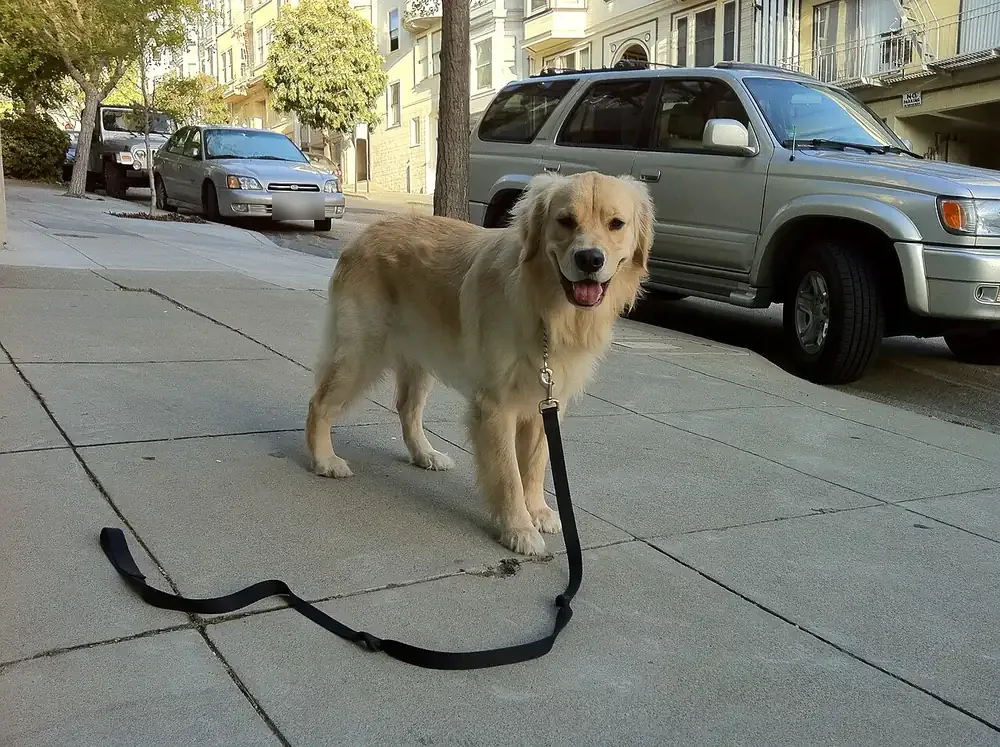
1. Das Foto 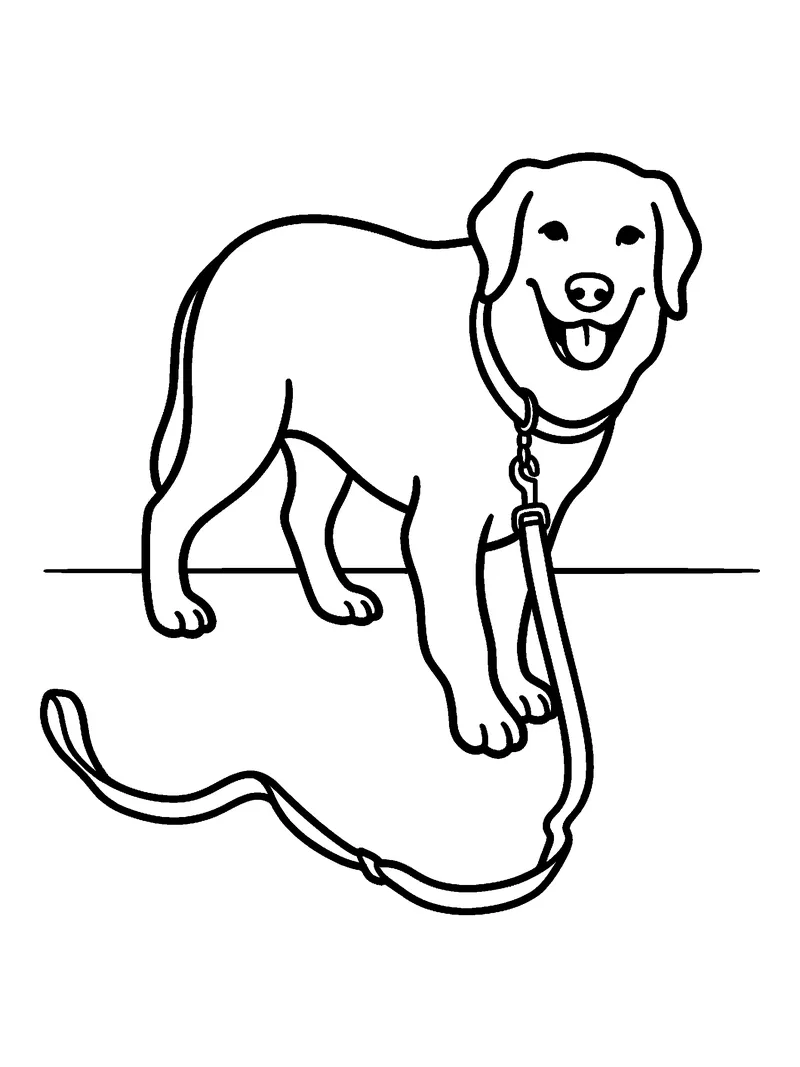
2. Die Malvorlage 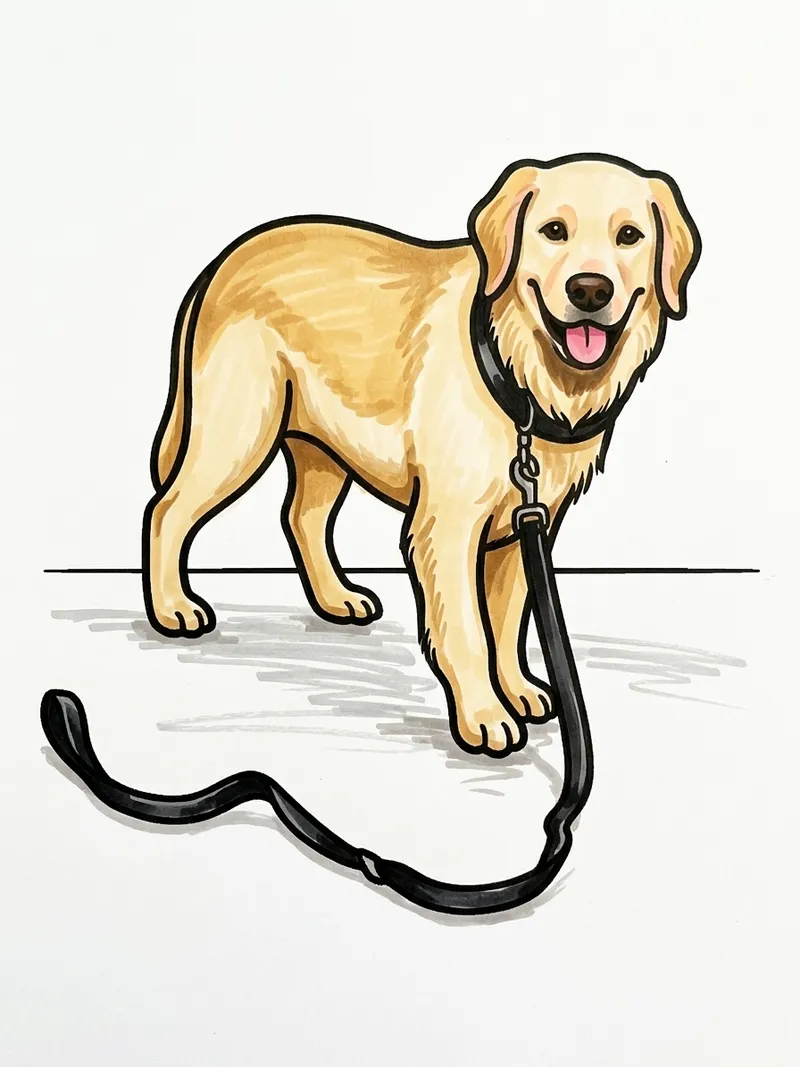
3. Mit Stiften ausgemalt
So funktioniert es
- 1
Foto auswählen
Wähle ein Bild von deinem Handy oder Computer. JPEG, PNG, WebP und HEIC funktionieren, bis 10 MB.
- 2
Linienstil wählen
Dicke Linien lassen sich leicht ausmalen, auch für Anfänger. Mit mehr Details bleiben mehr kleine Formen aus deinem Foto erhalten.
- 3
Favoriten wählen
Du bekommst zwei Versionen zur Auswahl. Lade die schönere herunter oder drucke sie aus.
- 4
Ausmalen
Male selbst aus oder lass JoyInk die Stifte aus deiner Sammlung auswählen, die zu deinem Foto passen, und ein ausgemaltes Beispiel zeigen.
Was es kostet
- Eine Malvorlage zu erstellen kostet 2 Credits und ergibt 2 Versionen.
- Das Ausmalen mit deinen eigenen Stiften kostet 1 Credit extra.
- Alle 14 Tage kannst du eine kostenlos erstellen, mit 1 Version.
Dein Foto bleibt deins
- Dein Foto bleibt privat und wird nur verwendet, um deine Malvorlage zu erstellen.
- Lade nur Fotos hoch, die du verwenden darfst.
- Du kannst eine Malvorlage samt Foto jederzeit wieder löschen.
- Beim Veröffentlichen deiner ausgemalten Version im Feed wirst du immer zuerst um Bestätigung gebeten, denn alle können sie sehen.
Tipps für ein gutes Foto
Gutes Licht
Tageslicht ohne harte Schatten hält die Formen klar.
Ein klares Motiv
Ein einzelner Hund, eine Blume oder ein Gebäude ergibt die sauberste Malvorlage.
Ruhiger Hintergrund
Je weniger hinter deinem Motiv zu sehen ist, desto weniger unnötige Linien entstehen.
Fragen zu Foto zu Malvorlage
Was ist eine Malvorlage aus einem Foto?
Es ist eine Malvorlage, die aus deinem eigenen Foto entsteht: Das Bild wird als schwarze Linien auf weißem Papier neu gezeichnet, bereit zum Drucken und Ausmalen.
Was kostet das?
Eine Malvorlage kostet 2 Credits und ergibt 2 Versionen. Das Ausmalen mit deinen eigenen Stiften kostet 1 Credit extra. Alle 14 Tage kannst du eine kostenlos erstellen, mit 1 Version.
Ist mein Foto privat?
Ja. Dein Foto bleibt privat und wird nur verwendet, um deine Malvorlage zu erstellen. Lade nur Fotos hoch, die du verwenden darfst, und lösche Malvorlage und Foto, wann du willst.
Welches Foto funktioniert am besten?
Ein Foto mit gutem Licht, einem klaren Motiv und ruhigem Hintergrund. Unruhige Bilder mit vielen kleinen Dingen ergeben unruhigere Malvorlagen.
Kann ich sie mit meinen eigenen Stiften ausmalen?
Ja. JoyInk wählt die Stifte aus deiner Sammlung, die den Farben deines Fotos am nächsten kommen, und zeigt ein ausgemaltes Beispiel. Du kannst die Vorlage auch einfach ausdrucken und selbst ausmalen.
Darf ich meine Zeichnung teilen?
Ja, du kannst die ausgemalte Version im JoyInk-Feed veröffentlichen. Du musst das immer zuerst bestätigen, denn alle können sie sehen, auch wenn Personen oder Kinder auf dem Foto sind.
Probiere es mit deinem eigenen Foto
Erstelle deine erste Malvorlage aus einem Foto in etwa einer Minute.
📷 Malvorlage aus meinem Foto erstellen