如何为马克笔打印涂色页
阅读约 3 分钟 ·
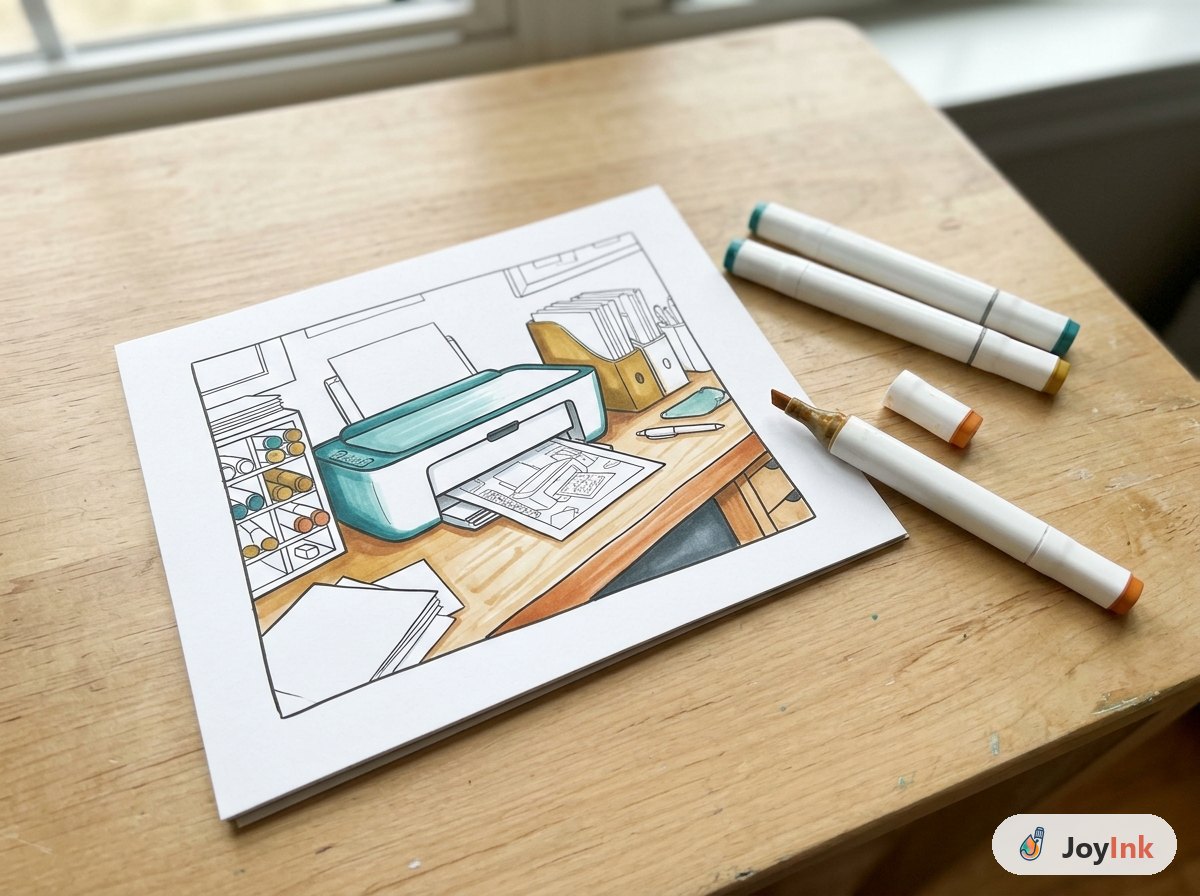
一张涂色页在屏幕上可能完美,打印出来却令人失望。线条太淡,页面被轻微裁切,或者一开始用马克笔上色,纸张就卷曲、出现条纹。这些问题大多来自打印设置,而不是图稿本身。打印前花几分钟设置,可以节省纸张、墨水,也避免烦恼。
从好的文件开始
使用页面提供的最高质量版本,通常是 PDF 或大尺寸 PNG。避免直接从网站复制的小图或压缩严重的图片,因为它们打印出来会模糊,线条边缘也会有锯齿。如果可以,先用 PDF 阅读器以原始大小打开文件,检查线条是否清晰。
也要检查纸张尺寸。欧洲的大多数打印机默认使用 A4,而许多美国打印机使用 US Letter。为一种尺寸设计的页面,在另一种尺寸上打印时可能看起来稍有偏差。
选择实际大小或适应页面
在打印对话框中,通常会看到“实际大小”(有时写作“100%”)和“适应页面”或“缩放以适合”两个选项。
- 实际大小会保持线条与画者绘制时完全一致。当文件尺寸与你的纸张相符时使用它。
- 适应页面会把图案缩放到纸张上。当文件尺寸与纸张不同时使用它,但线条位置可能会略有变化。
在打印整套之前,先在普通纸上打印一页。对着光源,或将其与印好的边框对齐,检查边距是否合适。
选择纸张类型和质量
如果打印机提供纸张类型设置,请选择与你所装纸张相符的选项。普通纸、厚纸和卡纸对打印机的要求各不相同。如果用普通纸设置送入厚纸,可能会让墨水涂抹或造成卡纸,还可能让打印机喷出超过纸张吸收能力的墨水。
质量设置也是如此。较高的质量设置能打印出更清晰、更深的线条,使你更容易在马克笔下看清轮廓。但它也会消耗更多墨水,所以应选择适合该页面的设置。
提示:打印出来的线条太淡,很难在马克笔下看清。如果打印后的轮廓看起来很淡,在打印整套之前,先提高质量设置或线条浓度。
喷墨还是激光?
这一点比大多数人预想的更重要。一些喷墨打印机的墨水,在接触到酒精墨水时会涂抹或流淌,可能会在一开始就毁掉一张页面。请让喷墨打印件完全干透,最好隔夜,并在涂整张之前用马克笔在一个小角落测试。一般来说,激光打印件在酒精马克笔下表现更可预测,因为碳粉浮在纸面上。
防止透墨
酒精墨水会渗透纸张,打印好的页面背面常会显出痕迹。以下几个习惯会有帮助:
- 可能的话,单面打印。背面有打印内容会增加墨水,可能会涂抹,也会让人难以分辨哪里印了什么。
- 如果打印机能处理,就使用较厚的纸。较厚的纸通常吸收得更少,透墨也更少。
- 涂色时在页面后面垫一张吸墨纸,让墨水有处可去,而不是渗到下一张纸上。
- 涂之前先测试。在页面一角做一个融色,几分钟后检查背面。
关于原因和解决方法的更多细节,请阅读如何防止酒精马克笔透墨。如果你正在为此选择纸张,适合酒精马克笔的最佳纸张对各种选项做了比较。
只打印你有权打印的内容
许多免费涂色页是为个人用途制作的。请只打印你有权打印的页面,并遵守随附的使用条款。你可以浏览 JoyInk 上免费的涂色页,它们已经按正确的尺寸准备好,可以直接打印。
常见错误
- 打印光面相纸。酒精墨水不容易附着在光滑表面上,颜色可能会出现条纹,或长时间保持湿润。
- 忽略纸张尺寸。错误尺寸的打印件可能会留下白边,或者切掉边缘。
- 为了省墨而选择最低质量。线条发淡,会让精细地涂色变得困难。
- 跳过测试页。一次快速测试只花一张纸,却能省下整页作品。
动手试试
在你平时涂色用的纸上,打印空白练习纸和透墨测试纸。在每张纸上测试一个融色,几分钟后检查背面。然后用同样的设置打印你选好的涂色页。这样,在开始涂你最喜欢的图案之前,你就知道自己的设置没有问题了。