마커용 컬러링 페이지 출력하는 법
3분 분량 ·
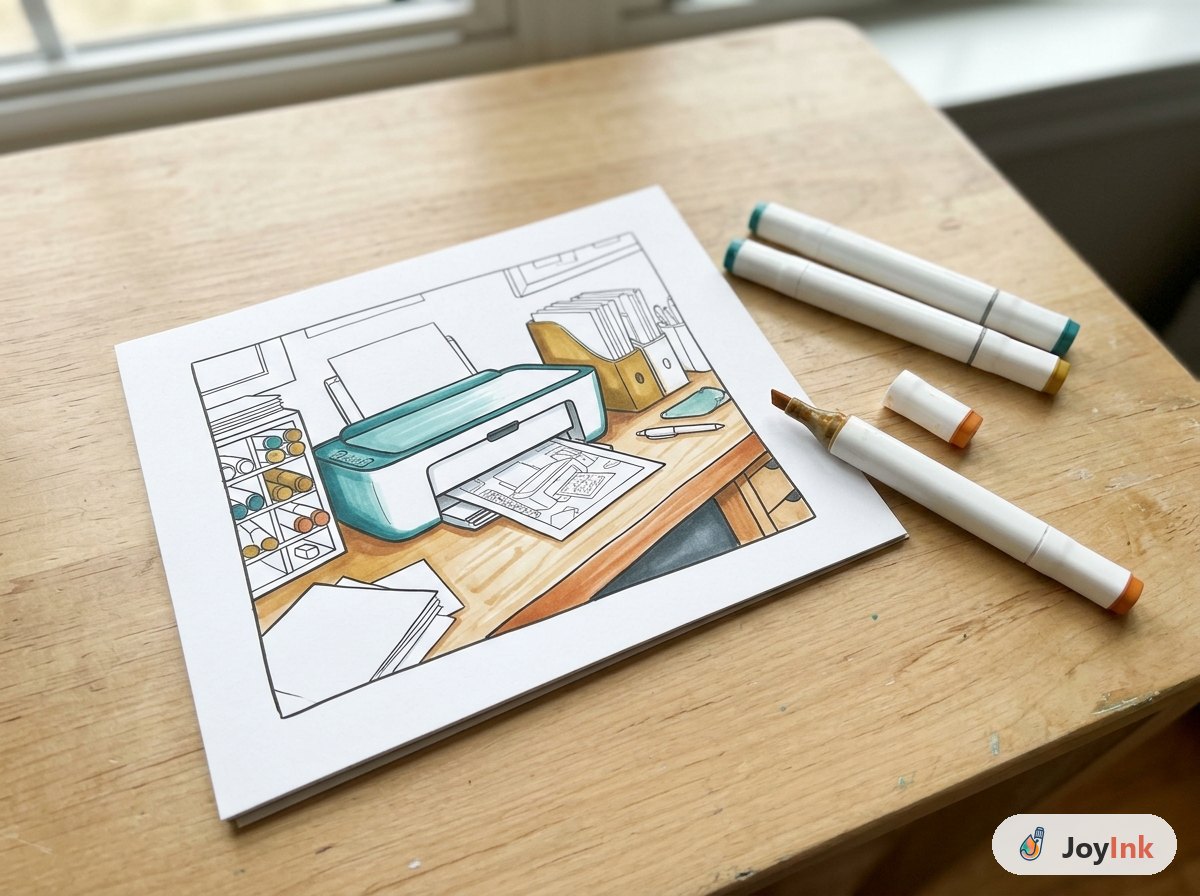
컬러링 페이지는 화면에서는 완벽해 보여도 종이에서는 실망스러울 수 있어요. 선이 너무 옅게 나오거나, 페이지가 살짝 잘리거나, 마커로 칠하기 시작하면 종이가 말리고 얼룩지기도 하죠. 이런 문제 대부분은 디자인이 아니라 인쇄 설정에서 나와요. 출력하기 전에 몇 분 설정하면 종이, 잉크, 그리고 짜증을 아낄 수 있어요.
좋은 파일에서 시작하세요
페이지가 제공하는 가장 고품질 버전을 쓰세요. 보통 PDF나 큰 PNG예요. 웹사이트에서 복사한 작고 심하게 압축된 이미지는 피하세요. 흐리게 인쇄되고 선 가장자리가 울퉁불퉁해지기 때문이에요. 가능하다면 먼저 PDF 뷰어에서 파일을 열어 원래 크기에서 선이 선명한지 확인하세요.
페이지 크기도 확인하세요. 유럽의 대부분의 프린터는 기본이 A4인 반면, 미국의 많은 프린터는 US Letter를 씁니다. 한 크기에 맞춰 디자인된 페이지는 다른 크기에서 조금 어긋나 보일 수 있어요.
실제 크기 또는 페이지에 맞춤 선택하기
인쇄 대화상자에서 보통 "실제 크기"(때로 "100%"라고도 해요)와 "페이지에 맞춤" 또는 "크기 조정"을 선택할 수 있어요.
- 실제 크기는 선을 작가가 그린 그대로 유지해요. 파일이 이미 내 종이 크기와 맞을 때 쓰세요.
- 페이지에 맞춤은 디자인을 종이에 맞게 확대하거나 축소해요. 파일의 크기가 종이와 다를 때 쓰지만, 선이 약간 이동할 수 있다는 점을 감안하세요.
전체 세트를 출력하기 전에 일반 종이에 한 페이지를 먼저 출력하세요. 빛에 비추거나 인쇄된 테두리에 대 보고 여백이 맞는지 확인하세요.
용지 종류와 품질 고르기
프린터에 용지 종류 설정이 있다면, 지금 넣은 종이에 맞는 것을 고르세요. 일반 용지, 두꺼운 용지, 카드지는 프린터가 각각 다르게 처리해요. 두꺼운 종이를 일반 용지 설정으로 통과시키면 잉크가 번지거나 종이가 걸릴 수 있고, 종이가 흡수할 수 있는 양보다 많은 잉크를 프린터가 뿌릴 수도 있어요.
품질 설정도 같은 방식으로 작동해요. 더 높은 품질은 더 깨끗하고 진한 선을 만들어서, 마커 아래에서 윤곽선을 따라가기가 쉬워져요. 하지만 잉크를 더 많이 쓰니, 페이지에 맞는 설정을 고르는 것이 좋아요.
팁: 너무 옅게 인쇄된 선은 마커 잉크 아래에서 따라가기 어려워요. 출력물의 윤곽선이 흐릿하면, 전체 세트를 출력하기 전에 품질 설정이나 선 진하기를 올리세요.
잉크젯인가요, 레이저인가요?
이것은 대부분의 사람이 예상하는 것보다 더 중요해요. 일부 잉크젯 프린터의 잉크는 알코올 잉크가 닿으면 번지거나 흘러내려서, 시작부터 페이지를 망칠 수 있어요. 잉크젯 출력물은 완전히 말리고, 가능하면 하룻밤 두세요. 그리고 전체 페이지를 칠하기 전에 마커로 작은 구석을 테스트하세요. 레이저 출력물은 토너가 종이 위에 올라가 있어서 보통 알코올 마커를 더 예측 가능하게 받아들여요.
뒷면 번짐 막기
알코올 잉크는 종이를 통과하고, 출력된 페이지는 뒷면에 흔적이 보이는 경우가 많아요. 몇 가지 습관이 도움이 돼요.
- 가능하다면 단면 인쇄하세요. 페이지 뒷면에 인쇄된 내용은 번질 수 있는 잉크를 더하고, 무엇이 어디에 인쇄되었는지 구별하기 어렵게 만들어요.
- 프린터가 감당할 수 있다면 더 두꺼운 종이를 쓰세요. 무거운 종이는 보통 잉크를 덜 흡수하고 덜 번지기 때문이에요.
- 칠하는 동안 페이지 뒤에 블로터 시트를 두세요. 잉크가 다음 장이 아닌 곳으로 갈 수 있게 해 주는 거예요.
- 칠하기 전에 테스트하세요. 페이지 구석에 블렌딩을 해 보고, 몇 분 뒤에 뒷면을 확인하세요.
원인과 해결책에 대한 자세한 내용은 알코올 마커가 종이를 뚫고 번지지 않게 하는 방법을 읽어 보세요. 작업에 맞는 종이를 고르는 중이라면, 알코올 마커에 가장 좋은 종이가 선택지들을 비교해 줘요.
출력해도 되는 것만 출력하세요
많은 무료 컬러링 페이지는 개인 사용을 위해 만들어졌어요. 출력할 권리가 있는 페이지만 출력하고, 함께 제공되는 이용 조건을 지키세요. JoyInk의 무료 컬러링 페이지는 알맞은 크기로 바로 출력할 수 있게 준비되어 있어요.
자주 하는 실수
- 광택 사진 용지에 출력하기. 알코올 잉크는 광택 표면에 잘 붙지 않아서, 색이 줄무늬가 지거나 오래 젖어 있을 수 있어요.
- 용지 크기를 무시하기. 잘못된 크기로 출력된 페이지는 흰 여백이 남거나 가장자리가 잘릴 수 있어요.
- 잉크를 아끼려고 가장 낮은 품질로 출력하기. 흐린 선은 깔끔하게 칠하기 어렵게 만들어요.
- 테스트 시트 건너뛰기. 빠른 테스트는 종이 한 장이 들지만, 페이지 한 장을 아껴 줘요.
직접 해 보세요
칠하는 데 보통 쓰는 것과 같은 종이에 빈 연습 시트와 번짐 테스트 시트를 출력하세요. 각각에 블렌딩을 하나씩 해 보고, 몇 분 뒤에 뒷면을 확인하세요. 그다음 같은 설정으로 고른 컬러링 페이지를 출력하면, 좋아하는 디자인을 시작하기 전에 설정이 제대로 작동하는지 알 수 있어요.