マーカー向けに塗り絵を印刷する方法
5分で読めます ·
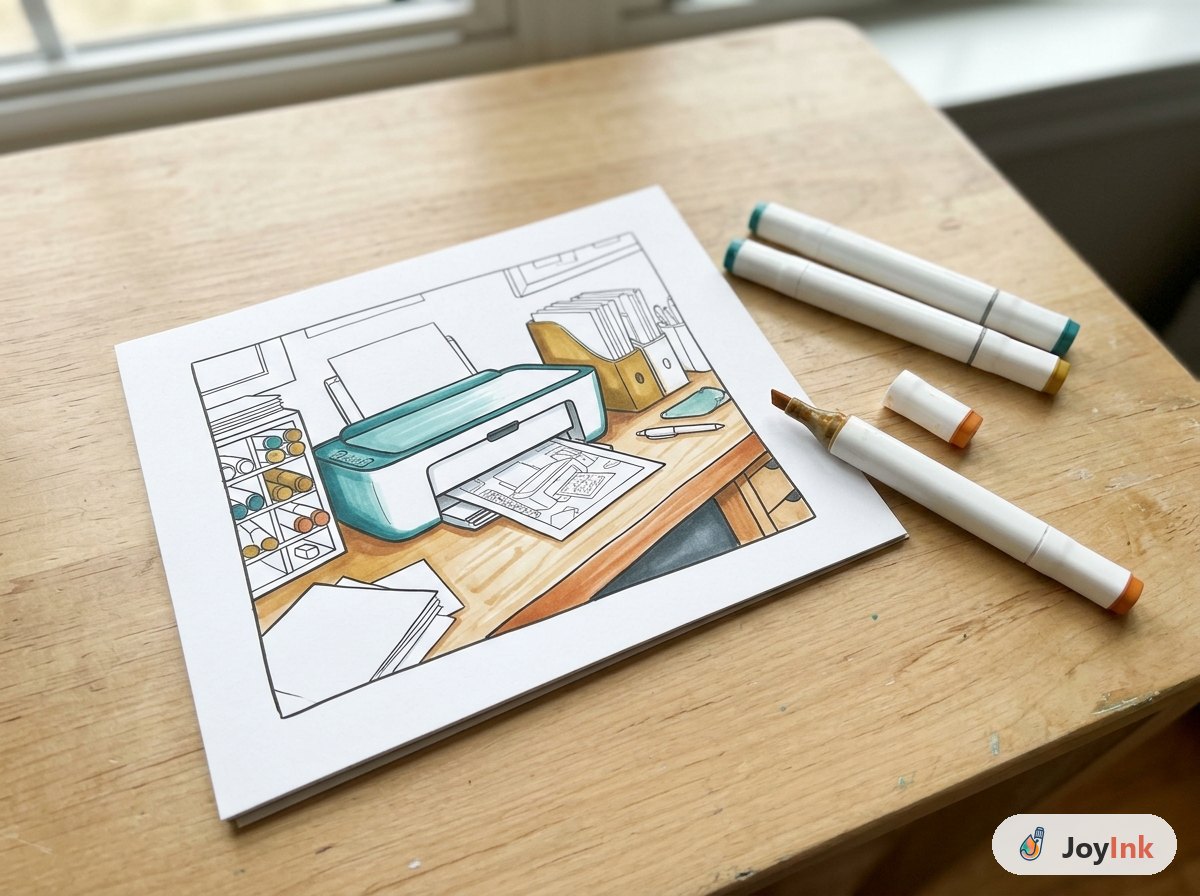
画面で見ると完璧な塗り絵でも、紙に印刷するとがっかりすることがあります。線が薄すぎたり、ページが少し切れていたり、マーカーで塗り始めると紙が丸まってすじが出たりします。こうした問題の多くは、絵そのものより印刷設定に原因があります。印刷前の数分間の準備で、紙とインクを節約し、イライラを避けられます。
まずは良いファイルを選ぶ
ページで提供されている最も高画質なバージョン、通常は PDF か大きな PNG を使いましょう。ウェブサイトからコピーした小さくて圧縮の強い画像は、ぼやけて印刷され、線の縁がギザギザになるので避けてください。できれば、まず PDF ビューアーで実寸に近い大きさで開き、線がくっきりしているか確認しましょう。
用紙サイズも確認してください。ヨーロッパのほとんどのプリンターは A4 が標準で、アメリカの多くのプリンターは US Letter が標準です。一方のサイズでデザインされたページを、もう一方のサイズで印刷すると、少しずれて見えることがあります。
実際のサイズか、用紙に合わせるかを選ぶ
印刷ダイアログでは通常、「実際のサイズ」(「100%」と表示されることもあります)と「用紙に合わせる」または「ページに合わせて縮小」の選択肢が出てきます。
- 実際のサイズは、絵を描いた人が意図した線をそのまま保ちます。ファイルのサイズが用紙に合っているときに使いましょう。
- 用紙に合わせるは、絵を用紙に合わせて拡大・縮小します。ファイルのサイズが用紙と違うときに使いますが、線の位置が少しずれることがあります。
全部を印刷する前に、普通紙で一枚だけ印刷してみてください。光にかざしたり、印刷された枠に重ねたりして、余白が正しいか確かめましょう。
用紙の種類と画質を選ぶ
プリンターに用紙の種類の設定がある場合は、セットしている用紙に合ったものを選びましょう。普通紙、厚手の紙、画用紙は、それぞれプリンターへの負担が違います。厚い紙を普通紙の設定で通すと、インクがにじんだり紙詰まりを起こしたりするほか、紙が吸収できる以上のインクをプリンターが出してしまうことがあります。
画質の設定も同じです。画質を上げるとより鮮明で濃い線になり、マーカーの下で輪郭を見やすくなります。ただしインクをより多く使うので、そのページに合った設定を選ぶ価値があります。
ヒント:印刷された線が薄すぎると、マーカーの下でたどりにくくなります。印刷物の輪郭が薄く見えるなら、全部を印刷する前に画質や線の濃さを上げてください。
インクジェットかレーザーか
これは多くの人が思っている以上に重要です。一部のインクジェットプリンターのインクは、アルコールインクが触れると滲んだり流れたりして、作業の最初の段階でページを台無しにすることがあります。インクジェットの印刷物は完全に乾かしてください。できれば一晩置くのが理想です。全体を塗る前に、マーカーで小さな隅を試してみましょう。一般的に、レーザー印刷はトナーが紙の表面に乗っているため、アルコールマーカーにも予測しやすい結果になります。
裏写りを防ぐ
アルコールインクは紙を通り抜けるため、印刷したページには裏側に跡が残ることが多いです。次のような習慣が役立ちます。
- できれば片面に印刷する。裏面に印刷があると、インクがさらに加わって滲みやすく、どこに何が印刷されているのか分かりにくくなります。
- プリンターが対応していれば厚い紙を使う。厚い紙は一般的に吸収が少なく、裏写りも減ります。
- 塗りながら、ページの後ろに吸い取り紙を入れる。インクが次の紙ではなく、そこに逃げられるようにしておきましょう。
- 塗る前にテストする。ページの隅でぼかしを作り、数分後に裏を確認します。
原因と対策の詳細は、アルコールマーカーの裏写りを防ぐ方法で解説しています。用紙選びについては、アルコールマーカーに最適な紙で選択肢を比較しています。
印刷してよいものだけを印刷する
無料の塗り絵の多くは、個人で使うために作られています。自分が印刷する権利のあるページだけを印刷し、付属する利用条件を守りましょう。JoyInk の無料の塗り絵は、適切なサイズで印刷できるように準備されています。
よくある失敗
- 光沢のある写真用紙に印刷する。アルコールインクは光沢面にうまくのらず、色がすじになったり、長く濡れた状態が続いたりします。
- 用紙サイズを無視する。サイズを誤って印刷すると、白い余白が残ったり、縁が切れたりします。
- インクを節約するために最低画質で印刷する。線が薄いと、きれいに塗りにくくなります。
- テスト用紙を省く。ちょっとしたテストは紙一枚分で、ページ一枚分の失敗を防げます。
試してみましょう
普段塗っている紙に、空白の練習シートと裏写りテストシートを印刷してください。それぞれで一つずつぼかしを作り、数分後に裏を確認します。そのあと、選んだ塗り絵を同じ設定で印刷しましょう。これで、お気に入りの絵に取りかかる前に、設定が問題ないことがわかります。