Cara mencetak halaman mewarnai untuk marker
4 menit baca ·
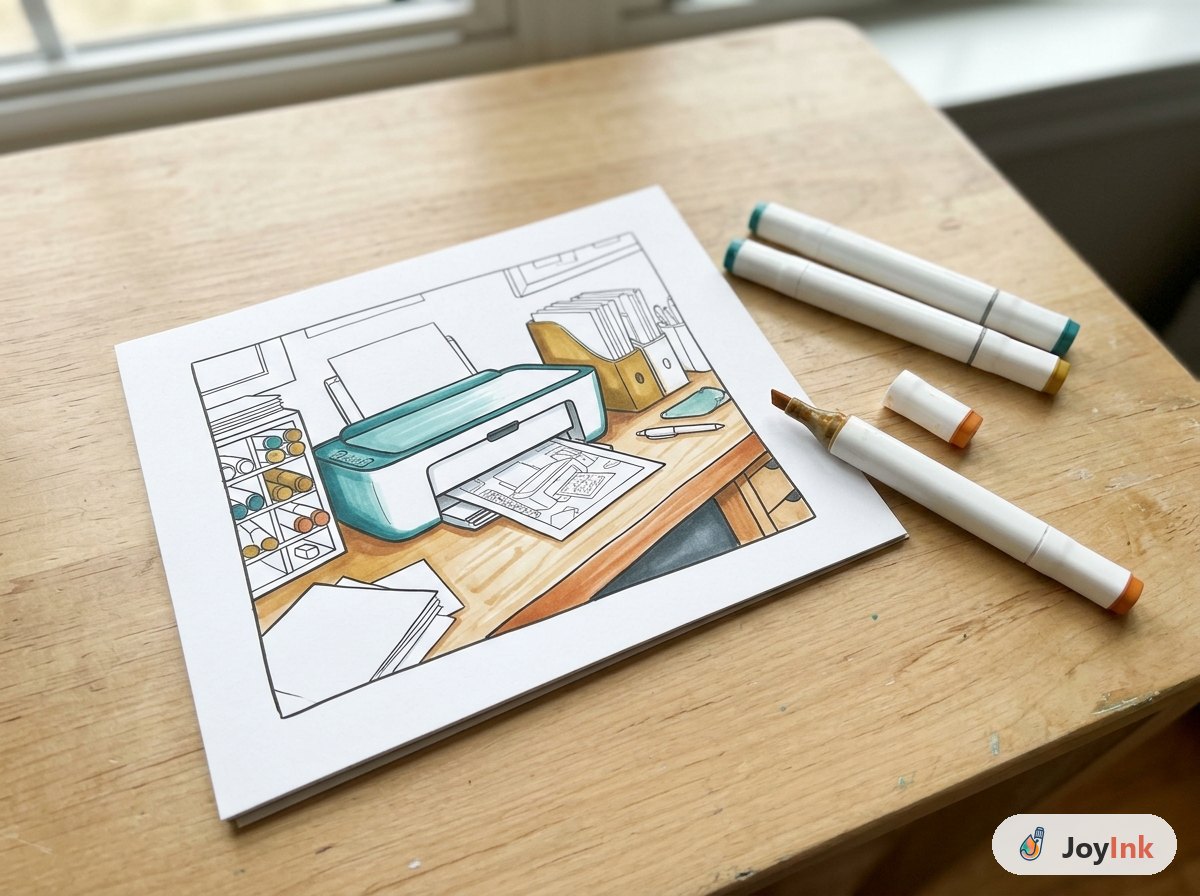
Halaman mewarnai bisa terlihat sempurna di layar dan tetap mengecewakan di atas kertas. Garisnya terlalu tipis, halamannya terpotong sedikit, atau lembarnya melengkung dan bergaris saat kamu mulai dengan marker. Sebagian besar masalah ini berasal dari pengaturan cetak, bukan dari desainnya. Beberapa menit persiapan sebelum mencetak menghemat kertas, tinta, dan rasa frustrasi.
Mulai dengan file yang bagus
Gunakan versi kualitas tertinggi yang ditawarkan halaman itu, biasanya PDF atau PNG berukuran besar. Hindari gambar kecil yang dikompresi berat dan disalin dari situs web, karena hasil cetaknya buram dan tepi garisnya menjadi bergerigi. Jika bisa, buka file di pembaca PDF terlebih dahulu untuk memastikan garisnya tajam di ukuran penuh.
Periksa juga ukuran halamannya. Kebanyakan printer di Eropa default ke A4, sedangkan banyak printer di Amerika Serikat memakai US Letter. Halaman yang dirancang untuk satu ukuran bisa terlihat sedikit berbeda di ukuran lainnya.
Pilih ukuran asli atau sesuai halaman
Di dialog cetak, biasanya kamu akan melihat pilihan antara "Actual size" (kadang "100%") dan "Fit to page" atau "Scale to fit".
- Actual size mempertahankan garis persis seperti yang digambar artisnya. Gunakan ini jika file sudah sesuai dengan ukuran kertasmu.
- Fit to page menskalakan desain agar pas dengan kertas. Gunakan ini jika ukuran file berbeda dengan kertasmu, tetapi siap menerima sedikit pergeseran garis.
Sebelum mencetak satu set penuh, cetak satu halaman di kertas biasa. Angkat ke arah cahaya atau ke bingkai yang sudah dicetak untuk melihat apakah marginnya sudah pas.
Pilih jenis dan kualitas kertas
Jika printermu menawarkan pengaturan jenis kertas, pilih yang sesuai dengan kertas yang kamu masukkan. Kertas biasa, kertas tebal, dan cardstock masing-masing memberi beban berbeda pada printer. Memasukkan kertas tebal dengan pengaturan kertas biasa bisa membuat tinta belepotan atau macet, dan bisa membuat printer menyemprotkan lebih banyak tinta daripada yang bisa diserap kertas.
Pengaturan kualitas bekerja dengan cara yang sama. Kualitas lebih tinggi menghasilkan garis yang lebih bersih dan lebih gelap, sehingga lebih mudah melihat garis kontur di bawah marker. Namun, ini memakai lebih banyak tinta, jadi pilih pengaturan yang sesuai dengan halamannya.
Tips: garis cetakan yang terlalu tipis sulit diikuti di bawah tinta marker. Jika garis terlihat pudar di hasil cetak, naikkan pengaturan kualitas atau ketebalan garis sebelum mencetak seluruh set.
Inkjet atau laser?
Ini lebih penting daripada yang dikira kebanyakan orang. Tinta dari beberapa printer inkjet bisa belepotan atau luntur saat terkena tinta alkohol, yang bisa merusak halaman sejak awal. Biarkan cetakan inkjet kering sempurna, idealnya semalaman, dan uji sudut kecil dengan markermu sebelum mewarnai seluruh halaman. Cetakan laser umumnya lebih dapat diprediksi saat dipakai dengan marker alkohol, karena toner duduk di atas kertas.
Cegah tembus tinta
Tinta alkohol meresap melalui kertas, dan halaman yang sudah dicetak sering menunjukkan bekasnya di bagian belakang. Beberapa kebiasaan membantu:
- Cetak satu sisi jika memungkinkan. Konten cetak di bagian belakang halaman menambah tinta yang bisa belepotan dan membuat sulit mengetahui apa yang tercetak di mana.
- Gunakan kertas yang lebih tebal jika printermu bisa menanganinya, karena kertas yang lebih berat biasanya menyerap lebih sedikit dan lebih jarang tembus.
- Letakkan kertas alas di belakang halaman saat mewarnai, agar tinta punya tempat selain lembar berikutnya.
- Uji sebelum mewarnai. Buat blending di sudut halaman dan periksa bagian belakangnya setelah beberapa menit.
Untuk detail lebih lanjut tentang penyebab dan solusinya, baca cara mencegah marker alkohol tembus melalui kertas. Jika kamu sedang memilih kertas untuk keperluan ini, kertas terbaik untuk marker alkohol membandingkan pilihannya.
Cetak apa yang memang boleh kamu cetak
Banyak halaman mewarnai gratis dibuat untuk penggunaan pribadi. Cetak halaman yang memang boleh kamu cetak, dan patuhi ketentuan yang menyertainya. Kamu bisa menjelajahi halaman mewarnai gratis di JoyInk, yang sudah siap dicetak dengan ukuran yang tepat.
Kesalahan umum
- Mencetak di kertas foto mengilap. Tinta alkohol tidak menempel baik di permukaan mengilap, jadi warnanya bisa bergaris atau tetap basah dalam waktu lama.
- Mengabaikan ukuran kertas. Halaman yang dicetak dengan ukuran salah bisa meninggalkan bingkai putih atau memotong tepinya.
- Mencetak dengan kualitas terendah untuk menghemat tinta. Garis yang pudar membuat mewarnai dengan rapi jadi lebih sulit.
- Melewatkan lembar uji. Tes cepat memakan selembar kertas dan menghemat satu halaman penuh.
Coba sekarang
Cetak lembar latihan kosong dan lembar uji tembus di kertas yang biasanya kamu pakai untuk mewarnai. Uji satu blending di masing-masing dan periksa bagian belakangnya setelah beberapa menit. Lalu cetak halaman mewarnai pilihanmu dengan pengaturan yang sama, dan kamu akan tahu pengaturanmu sudah benar sebelum mulai mewarnai desain favoritmu.