Cómo imprimir páginas para colorear con marcadores
5 min de lectura ·
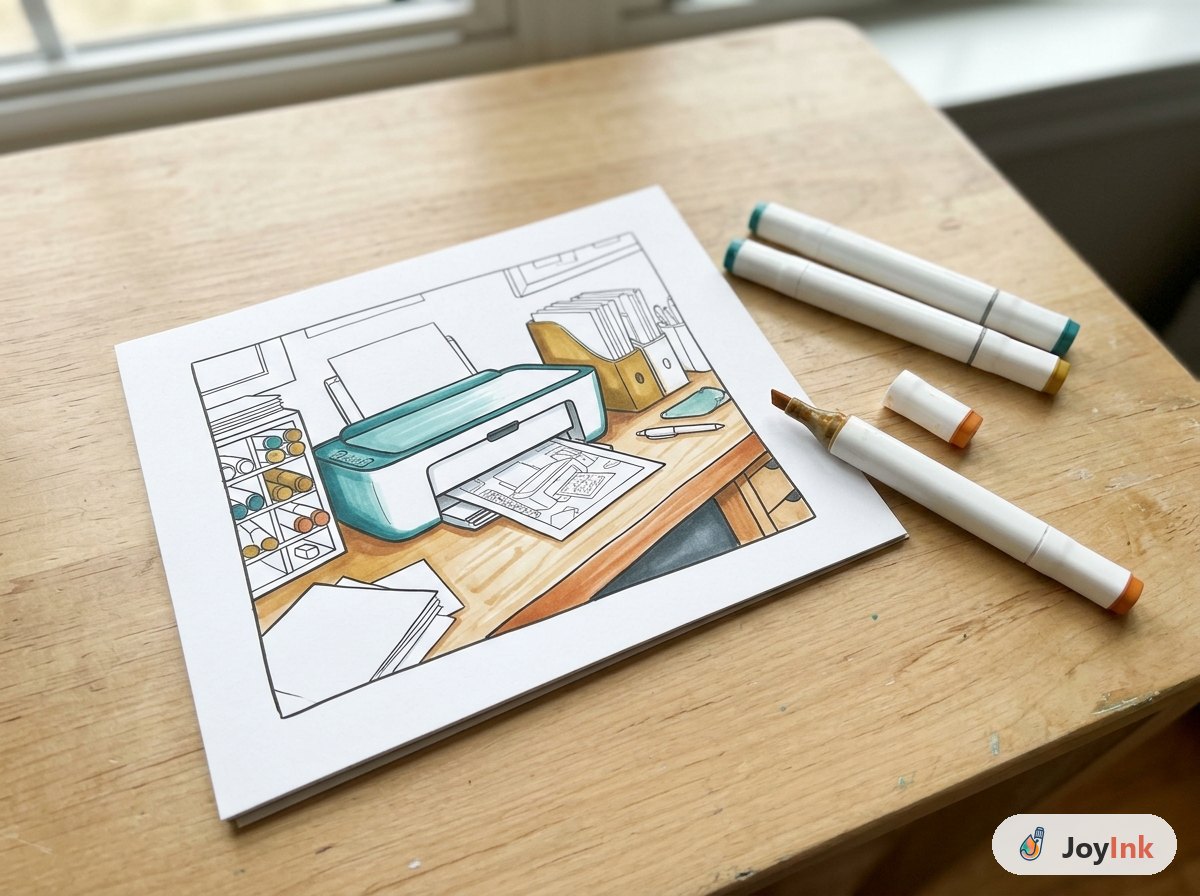
Una página para colorear puede verse perfecta en la pantalla y, aun así, decepcionar en papel. Las líneas salen demasiado claras, la página queda ligeramente recortada o la hoja se curva y se raya en cuanto empiezas con los marcadores. La mayoría de estos problemas vienen de los ajustes de impresión y no del diseño. Unos minutos de preparación antes de imprimir ahorran papel, tinta y frustración.
Empieza con un buen archivo
Usa la versión de mayor calidad que ofrezca la página, normalmente un PDF o un PNG grande. Evita las imágenes pequeñas y muy comprimidas copiadas de una web, porque se imprimen borrosas y los bordes de las líneas quedan dentados. Si puedes, abre primero el archivo en un visor de PDF para comprobar que las líneas se ven nítidas a tamaño completo.
Comprueba también el tamaño de la página. La mayoría de las impresoras en Europa vienen configuradas en A4, mientras que muchas impresoras en Estados Unidos usan US Letter. Una página diseñada para un tamaño puede verse ligeramente descentrada en el otro.
Elige tamaño real o ajustar a la página
En el cuadro de diálogo de impresión, normalmente verás una opción entre "Tamaño real" (a veces "100%") y "Ajustar a la página" o "Escalar para ajustar".
- Tamaño real mantiene las líneas exactamente como las dibujó el artista. Úsalo cuando el archivo ya coincide con el tamaño de tu papel.
- Ajustar a la página escala el diseño al papel. Úsalo cuando el archivo tiene un tamaño distinto al de tu papel, pero ten en cuenta que las líneas pueden desplazarse ligeramente.
Antes de imprimir un juego completo, imprime una página en papel normal. Sostenla contra la luz o contra un borde impreso para ver si los márgenes están bien.
Elige el tipo de papel y la calidad
Si tu impresora ofrece una opción de tipo de papel, elige la que corresponda con lo que has cargado. El papel normal, el papel grueso y la cartulina exigen cada uno un trabajo distinto a la impresora. Pasar papel grueso con un ajuste de papel normal puede emborronar la tinta o provocar un atasco, y puede hacer que la impresora deposite más tinta de la que el papel puede absorber.
Los ajustes de calidad funcionan igual. Una calidad más alta da líneas más limpias y oscuras, lo que facilita ver los contornos bajo tus marcadores. También gasta más tinta, así que conviene elegir un ajuste acorde con la página.
Consejo: las líneas impresas demasiado claras cuestan de seguir bajo la tinta del marcador. Si los contornos se ven pálidos en la impresión, sube la calidad o la intensidad de la línea antes de imprimir todo el juego.
¿Tinta o láser?
Esto importa más de lo que la mayoría espera. La tinta de algunas impresoras de chorro de tinta puede emborronarse o correrse cuando la tinta de alcohol la toca, lo que puede arruinar una página desde el principio. Deja que las impresiones de chorro de tinta se sequen por completo, idealmente de un día para otro, y prueba una esquina pequeña con tus marcadores antes de colorear la página entera. Las impresiones láser suelen comportarse de forma más previsible con los marcadores de alcohol, porque el tóner queda sobre el papel.
Evita el atravesar
La tinta de alcohol empapa el papel, y las páginas impresas a menudo dejan ver las marcas por el reverso. Algunos hábitos ayudan:
- Imprime por una sola cara cuando puedas. El contenido impreso en el reverso añade tinta que puede emborronarse y dificulta saber qué está impreso dónde.
- Usa un papel más grueso si tu impresora lo admite, porque el papel más pesado normalmente absorbe menos y atraviesa menos.
- Pon una hoja secante detrás de la página mientras coloreas, para que la tinta tenga un lugar al que ir que no sea la hoja siguiente.
- Prueba antes de colorear. Haz una mezcla en una esquina de la página y revisa el reverso después de unos minutos.
Para más detalles sobre las causas y las soluciones, lee cómo evitar que los marcadores de alcohol atraviesen el papel. Si estás eligiendo papel para el trabajo, el mejor papel para marcadores de alcohol compara las opciones.
Imprime lo que tienes permiso para imprimir
Muchas páginas para colorear gratuitas están hechas para uso personal. Imprime solo las páginas que tienes derecho a imprimir y respeta las condiciones que las acompañan. Puedes explorar las páginas para colorear gratuitas de JoyInk, que están listas para imprimir al tamaño adecuado.
Errores frecuentes
- Imprimir en papel fotográfico brillante. La tinta de alcohol no se asienta bien en superficies brillantes, así que el color puede rayarse o permanecer húmedo durante mucho tiempo.
- Ignorar el tamaño del papel. Una página impresa al tamaño incorrecto puede dejar bordes blancos o recortar los extremos.
- Imprimir con la calidad más baja para ahorrar tinta. Las líneas tenues dificultan colorear con limpieza.
- Saltarse la hoja de prueba. Una prueba rápida cuesta una hoja de papel y te ahorra una página entera.
Pruébalo
Imprime la hoja de práctica en blanco y la hoja de prueba de atravesar en el mismo papel en el que sueles colorear. Prueba una mezcla en cada una y revisa los reversos después de unos minutos. Luego imprime la página para colorear elegida con los mismos ajustes, y sabrás que tu configuración funciona antes de empezar con tu diseño favorito.