Kleurplaten printen voor stiften: zo doe je dat
4 min lezen ·
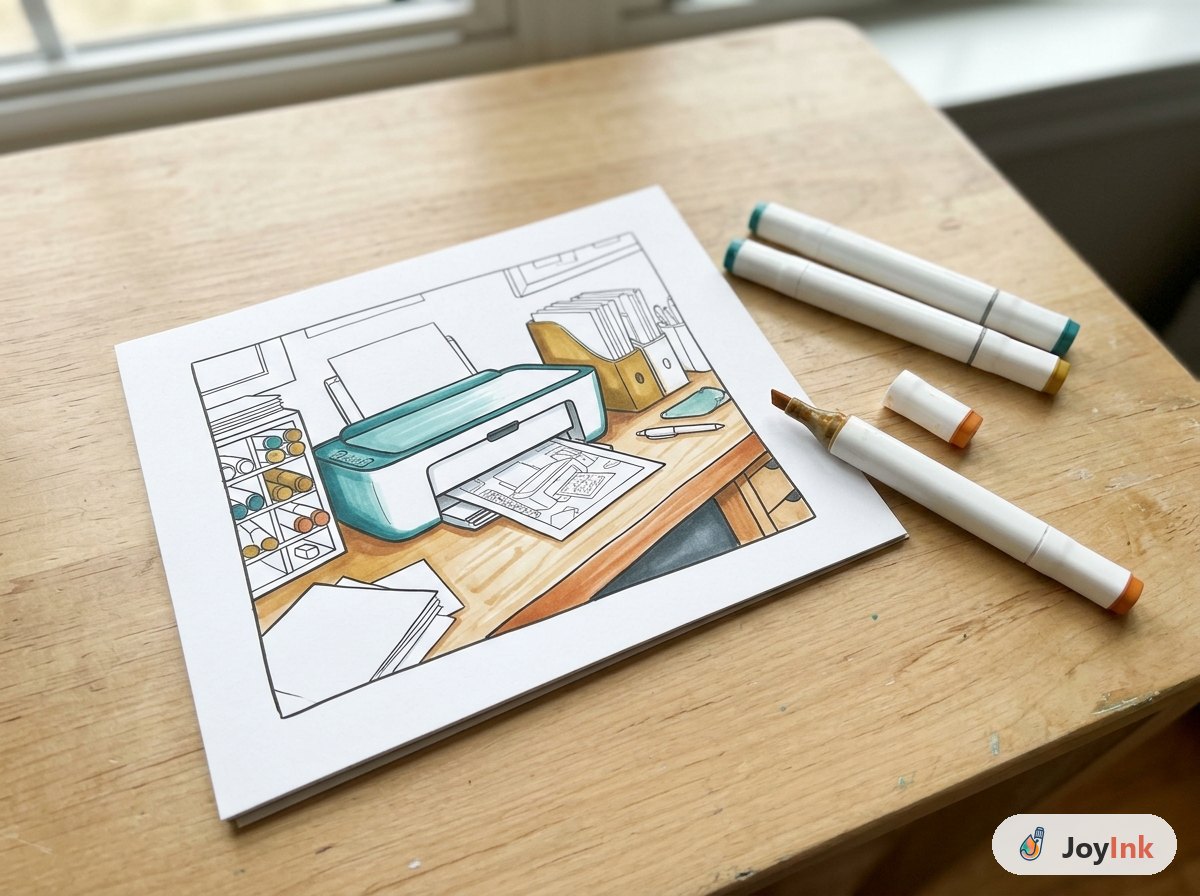
Een kleurplaat kan op het scherm perfect lijken en op papier toch teleurstellen. De lijnen komen te licht uit, de pagina is net iets afgesneden, of het vel krult en vlekt zodra je met stiften begint. De meeste van die problemen zitten in de printinstellingen en niet in het ontwerp. Een paar minuten instellen voordat je print bespaart papier, inkt en frustratie.
Begin met een goed bestand
Gebruik de hoogste kwaliteit die de pagina biedt, meestal een PDF of een grote PNG. Vermijd kleine, sterk gecomprimeerde afbeeldingen die je van een website kopieert, want die printen wazig en krijgen rafelige lijnen. Open het bestand eerst in een PDF-viewer om te controleren of de lijnen op ware grootte scherp zijn.
Let ook op het papierformaat. De meeste printers in Europa staan standaard op A4, terwijl veel printers in de Verenigde Staten op US Letter staan. Een pagina die voor het ene formaat is ontworpen, kan op het andere iets scheef lijken.
Kies werkelijke grootte of passend maken
In je printvenster zie je meestal een keuze tussen "Werkelijke grootte" (soms "100%") en "Passend maken" of "Schalen naar pagina".
- Werkelijke grootte houdt de lijnen precies zoals de tekenaar ze heeft getekend. Gebruik dit als het bestand al past bij je papierformaat.
- Passend maken schaalt het ontwerp naar het papier. Gebruik dit als het bestand een ander formaat heeft dan je papier, maar reken erop dat de lijnen iets verschuiven.
Print voordat je een hele set afdrukt eerst één pagina op gewoon papier. Houd hem tegen het licht of tegen een geprinte rand om te zien of de marges kloppen.
Kies papiersoort en kwaliteit
Als je printer een instelling voor papiersoort heeft, kies dan de optie die past bij het papier dat je hebt ingelegd. Gewoon papier, dik papier en karton gebruiken de printer elk anders. Dik papier door een instelling voor gewoon papier halen kan de inkt laten vlekken of een papierstoring veroorzaken, en de printer kan er meer inkt op leggen dan het papier kan opnemen.
Kwaliteitsinstellingen werken hetzelfde. Een hogere kwaliteit geeft schonere, donkerdere lijnen, wat het makkelijker maakt om de contouren onder je stiften te volgen. Het gebruikt wel meer inkt, dus kies een instelling die bij de pagina past.
Tip: lijnen die te licht geprint zijn, zijn moeilijk te volgen onder stiftinkt. Lijken de contouren op de print vaag, verhoog dan de kwaliteit of de lijndonkerheid voordat je de hele set afdrukt.
Inkjet of laser?
Dit is belangrijker dan de meeste mensen verwachten. Inkt van sommige inkjetprinters kan uitlopen of vervagen als alcoholinkt eraan komt, en dat kan een pagina meteen verpesten. Laat inkjetprints volledig drogen, bij voorkeur een nacht, en test een hoekje met je stiften voordat je de hele pagina kleurt. Laserprints reageren over het algemeen voorspelbaarder op alcoholmarkers, omdat de toner bovenop het papier zit.
Doordrukken voorkomen
Alcoholinkt trekt door papier heen, en geprinte pagina's laten de sporen vaak aan de achterkant zien. Een paar gewoontes helpen:
- Print eenzijdig als dat kan. Geprinte inhoud op de achterkant voegt inkt toe die kan uitlopen en maakt het lastig te zien wat waar staat.
- Gebruik dikker papier als je printer dat aankan, want zwaarder papier neemt meestal minder op en druk minder door.
- Leg een vloeiblad achter de pagina terwijl je kleurt, zodat de inkt een plek heeft die niet het volgende vel is.
- Test voordat je kleurt. Maak een blend op een hoekje van de pagina en kijk na een paar minuten naar de achterkant.
Lees voor meer details over de oorzaken en oplossingen zo voorkom je dat alcoholmarkers door het papier drukken. Als je nog een papier zoekt, vergelijkt het beste papier voor alcoholmarkers de opties.
Print wat je mag printen
Veel gratis kleurplaten zijn bedoeld voor persoonlijk gebruik. Print alleen pagina's die je mag printen en houd je aan de voorwaarden die erbij horen. Je kunt de gratis kleurplaten op JoyInk bekijken; die zijn klaar om op het juiste formaat te printen.
Veelgemaakte fouten
- Glanzend fotopapier printen. Alcoholinkt hecht niet goed op glanzende oppervlakken, waardoor de kleur kan strepen of lang nat blijft.
- Het papierformaat negeren. Een pagina op het verkeerde formaat geprint kan witte randen laten zien of de randen afsnijden.
- Op de laagste kwaliteit printen om inkt te sparen. Vage lijnen maken netjes kleuren lastiger.
- Het testblad overslaan. Een snelle test kost één vel papier en bespaart je een hele pagina.
Probeer het zelf
Print het lege oefenblad en het doordruktestblad op hetzelfde papier waar je normaal op kleurt. Test op elk een blend en kijk na een paar minuten naar de achterkant. Print daarna je gekozen kleurplaat met dezelfde instellingen, dan weet je zeker dat je setup werkt voordat je aan je favoriete ontwerp begint.